
Introduction
Automatiser Canva avec Make constitue la meilleure façon d’optimiser vos tâches de création graphique de manière simple et intuitive.
Dans cet article, nous allons vous guider pour vous aider à comprendre tout le potentiel que renferme Make en termes de génération d’images et de création d’automatisations pour vos processus répétitifs. Vous allez notamment apprendre à intégrer Canva à Make pour commencer à créer vos premiers scénarios en un rien de temps !
Pourquoi automatiser Canva avec Make ?
L’automatisation de Canva avec comporte des avantages notables. En association ces deux outils entre eux, vous pourrez simplifier de manière radicale la gestion de vos créations graphiques, que ce soit pour vos réseaux sociaux, votre site web, ou n’importe quelle plateforme.
Make se démarque pour son interface intuitive, un peu à l’image de Canva. Il conviendra aux plus débutants d’entre vous puisqu’il ne demande aucune compétence en code et en automatisation. On remarque cette volonté de simplicité à travers un système de “glisser-déposer” de blocs très facile à comprendre et qui pourra être pris en main par n’importe qui en quelques heures seulement.
Ainsi, vous n’aurez besoin que de fournir un ensemble de données à l’outil via un fichier Google drive par exemple, pour que celui-ci effectue vos tâches les plus chronophages en un rien de temps.
En intégrant Make dans vos processus de création, vous vous donnez la possibilité de démultiplier votre productivité. Cela peut très bien passer par la création de templates réutilisables, de visuels avec des formats spécifiques, ou bien par gestion de projets créatifs de grande ampleur.

« Canva s’associe à merveille avec Make ! Toute la génération de contenus médias peut être automatisée sans difficulté pour des résultats instantanés. »
— Joanny Thévenin, Expert SEO & Automatisation
Avantages de l’automatisation
L’automatisation avec Make vous donnera un boost de productivité sans précédent. Si cette affirmation peut sembler bien ambitieuse, elle s’applique pourtant à la plupart des entreprises qui constatent la présence de tâches répétitives qui cannibalisent d’autres tâches à plus forte valeur ajoutée.
Cela sera souvent le cas avec Canva, qui malgré son interface elle aussi intuitive, propose peu de moyens de réaliser des créations de manière rapide (hormis son générateur de visuels par IA qui reste limité). En connectant Canva à Make et à d’autres applications, vous pouvez mettre en place un système qui vous délivrera des images prêtes à l’emploi en quelques secondes seulement.
Pour couronner le tout, implémenter l’automatisation dans vos processus de création vous permet de limiter les erreurs humaines. La répétitivité des tâches peut nous inciter à relâcher notre attention et à commettre des erreurs. Ce ne sera pas le cas de Make qui se contentera de suivre un workflow prédéfini à l’avance.
Vous l’aurez compris, Make peut réellement vous permettre de simplifier vos flux de travail avec des scénarios bien définis. C’est le moment de vous lancer !
Pour vous : si cet outil vous intérresse pour simplifier vos actions sur Canva, n’hésitez pas à consulter notre article dédié au sujet de la formation Make. Vous pourrez en apprendre davantage sur ses avantages et son fonctionnement.
Cas d‘utilisation
L’automatisation de Canva avec Make vous offre tout un champ de possibilités qui s’applique à toutes les plateformes et toutes les applications. Ainsi, vous pouvez tout à fait créer un scénario Make pour automatiser la création d’images pour des plateformes de réseaux sociaux comme Instagram, Facebook, ou Pinterest. Il vous sera même possible de prédéfinir les formats d’images que vous souhaitez obtenir pour obtenir des visuels prêts à l’emploi sans que vous n’ayez quasiment aucune modification à y apporter.
D’autres cas d’utilisation incluent le “Print on Demand” qui conviendra tout particulièrement aux plateformes e-commerce et aux CMS. Vous pouvez tout à fait automatiser la production d’images pour des plateformes comme Etsy, Shopify ou Merch Amazon. Vous aurez alors des créations percutantes qui donneront une meilleure vision de vos produits à vos clients.
Tutoriel pour automatiser Canva avec Make
Convaincu(e) du potentiel de Make avec Canva ? Nous vous présentons dès maintenant les étapes pour connecter les deux applications entre elles. Une fois ce tutoriel réussi, vous pourrez d’ores et déjà commencer à créer vos premières automatisations.
Étape 1 : Préparer Canva
Avant de commencer la connexion, veillez à bien préparer vos éléments Canva. Vous pouvez, par exemple, créer des templates ou des modèles préétablis que vous pourrez commencer à utiliser une fois les deux applications connectées.
Pensez aussi à utiliser des variables qui marqueront les parties de vos contenus qui changeront en fonction de vos besoins. Cela peut être des couleurs, du texte, ou des images. Cela permettra à Make de générer automatiquement des variantes qui conviendront à toutes vos campagnes marketing.
En vous organisant en amont, il sera très facile de gérer vos réseaux sociaux avec des modèles de publication spécialement conçus pour Instagram, Facebook et Pinterest. Vous n’aurez alors plus besoin de modifier chaque image pour qu’elle convienne à un format particulier.
Étape 2 : Configurer Make
Une fois tous vos éléments Canva créés et organisés, vous pouvez maintenant passer à la connexion avec Make. Dans Make, commencez par connecter votre compte Canva. Pour cela, il suffit de vous rendre dans le menu, de cliquer sur “Connections” et ‘entrer le nom “Canva” dans la barre de recherche. Lorsque vous ajouterez un module, l’application vous proposera de créer une connexion. Cliquez sur le bouton, et Make vous proposera de vous connecter à votre compte Canva par le biais de votre adresse email.
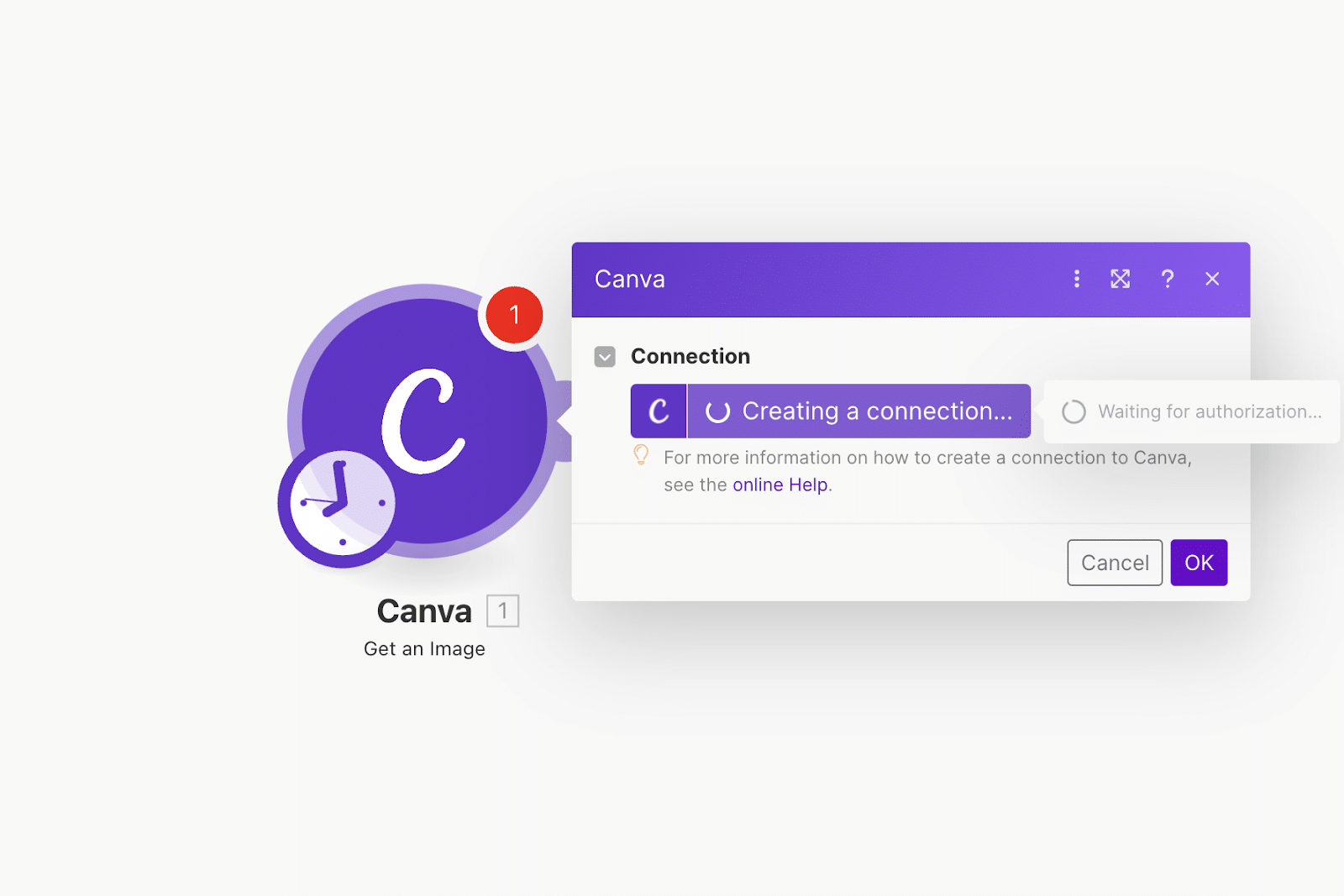
Une fois la chose faite, vous pouvez continuer à créer vos scénarios. Notez que les “scénarios” sont des workflows qui permettent d’effectuer plusieurs automatisations en chaîne. Ce sont eux qui vous permettent de mettre en place des processus pour effectuer des tâches répétitives et complexes. Ainsi, à chaque fois que vous aurez besoin d’une nouvelle publication, Make utilisera les templates que vous avez configuré dans Canva et ajoutera le contenu à l’aide de données que vous aurez ajouté sur un fichier Google Drive, par exemple.
Étape 3 : Automatiser les Tâches
La création d’un scénario dans Make est une affaire relativement intuitive. Vous remarquerez tout un tas d’options à votre disposition avec des actions et des déclencheurs à placer.
Comme leur nom l’indique, les actions représentent les éléments que devra produire Make. Cela peut être de générer une image, de créer de nouvelles variantes de visuels, de télécharger les visuels créés, ou bien d’envoyer ces visuels par mail. Les options sont nombreuses, et nous vous conseillons de les explorer en profondeur afin de créer des scénarios complets et totalement adaptés à vos besoins.
N’oubliez pas d’y ajouter des déclencheurs. Ces derniers définissent les circonstances dans lesquelles vos automatisations devront effectuer leur opération. Par exemple, un déclencheur pourra être le moment où une nouvelle ligne est ajoutée sur un fichier Google Drive. Make pourra repérer cet ajout et exploiter les données fraîchement importées pour créer de nouveaux visuels selon un scénario que vous aurez établit en premier lieu.
Une fois que votre scénario contient toutes les actions et les déclencheurs que vous désirez. Cliquez sur le bouton “Exécuter une fois” pour tester son bon fonctionnement. Si tout est correct, passez en mode “Automatiser” pour que le scénario s’exécute en permanence en arrière-plan. Vous pouvez vérifier l’état de vos workflows par le biais du tableau de bord Make et les modifier en cas de besoin.
Conclusion
Et voilà ! Vous voilà maintenant en mesure de vous connecter Canva à Make et de créer vos premiers scénarios. Vous remarquerez rapidement que vous serez en mesure de créer des workflows de plus en plus complexes qui pourront changer totalement la manière de fonctionner de votre entreprise.
Si Make se veut intuitif, il y a tout de même beaucoup de choses à apprendre sur cet outil. Il vous est même possible d’automatiser la création de contenus SEO, que ce soit pour vos articles de blog ou bien pour vos fiches produit. Pour en savoir davantage à ce sujet, consultez notre article dédié sur notre agence d’automatisation Make !