Google Docs est un outil en ligne qui vous permet d’échanger votre travail instantanément avec votre équipe. Il s’agit de la version connectée de “Microsoft Word”, maintenant utilisée dans de nombreuses entreprises. Avec Google Docs, vous pouvez planifier et organiser vos idées afin de mener à bien des projets communs, que ce soit pour de la création de contenus de blog, pour la création de rapports (ex : audits), ou pour du report de données, etc.
Mais saviez-vous qu’il vous est possible de créer des automatisations qui vous éviteront d’effectuer les mêmes tâches récurrentes sans relâche ? Pour cela, on utilisera le logiciel Make, réputé comme très complet, et surtout, très facile à prendre en main. Dans cet article, Sequance vous montre comment automatiser Google Docs avec Make, en toute simplicité.
Pourquoi Make pour automatiser Google Docs
Make se démarque de la concurrence pour sa facilité d’utilisation notable, qui ne vous demandera aucune compétence particulière en programmation pour créer des automatisations ultra-pratiques. En effet, l’outil Make vous propose plutôt de “glisser-déposer” des blocs qui correspondent à des automatisations distinctes et totalement paramétrables. Avec cette méthode, Make a su conquérir le cœur de plus de 250 000 utilisateurs qui ont considérablement augmenté leur productivité.
Ainsi, vous pourrez utiliser ces automations pour fluidifier le travail de vos équipes en mettant en place des notifications lorsqu’une modification est effectuée sur un fichier Google Docs, en réduisant les erreurs humaines, et en optimisant la gestion et la création de nouveaux documents. Il vous sera possible de programmer des actions en cascade à partir de “triggers” (déclencheurs) qui se lanceront lorsqu’une action spécifique sera effectuée.
Sachez également que Make peut vous permettre d’automatiser de nombreux domaines de votre entreprise. pour en savoir plus, consultez notre article dédié à notre agence d’automatisation Make.
Connecter Make à Google Docs : Le tutoriel
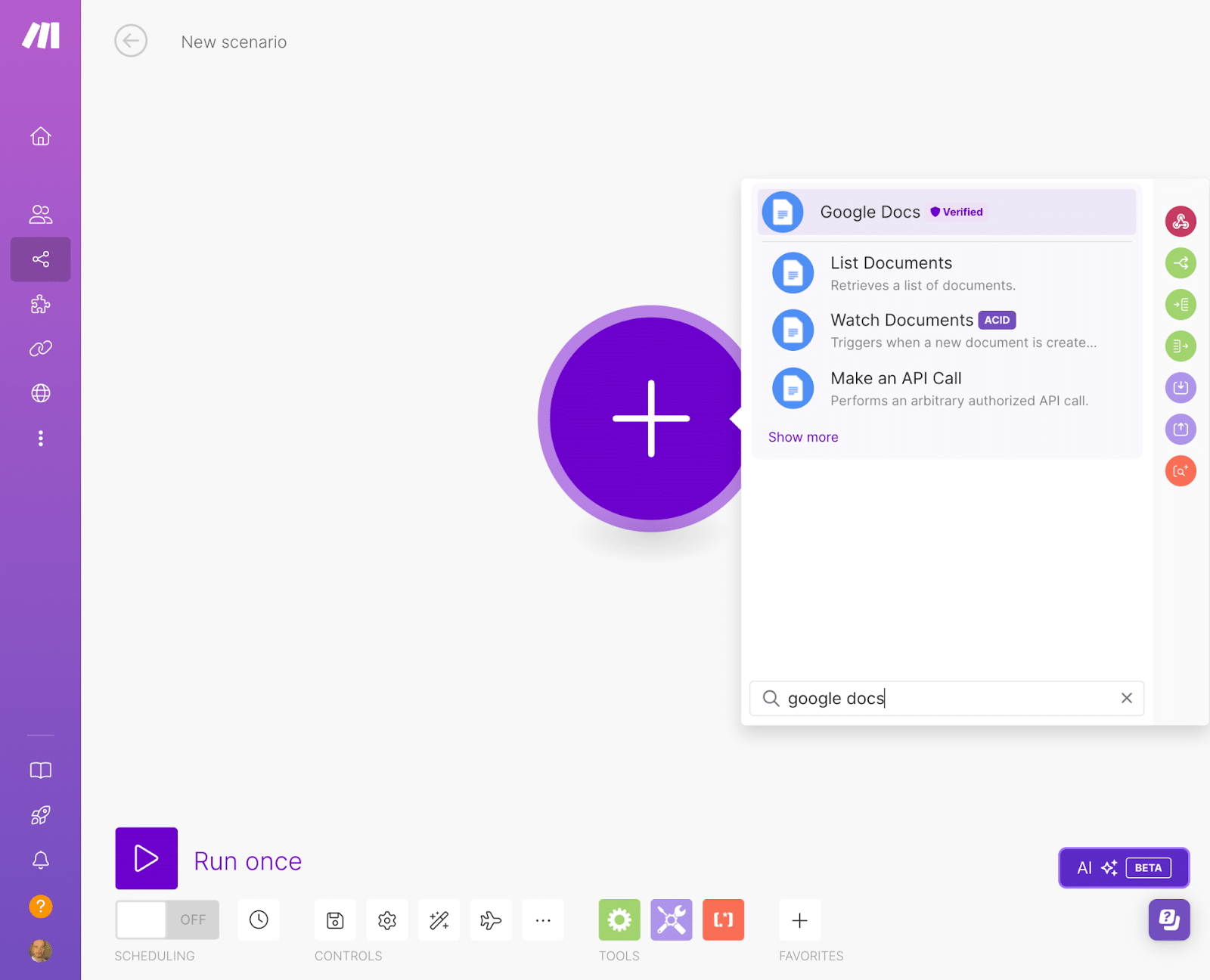
- Connectez-vous à votre compte Make puis cliquez sur “Nouveau scénario”. Ajoutez le module Google Docs à votre scénario en cliquant sur le “+”. Cliquez enfin sur “Créer une connexion”. Si vous n’avez pas encore de compte Make, vous pouvez tout à fait en créer un gratuitement.
- Optionnel : dans la partie “Nom de la connexion” vous pouvez renseigner le nom de votre choix pour rendre votre scénario discernable des autres.
- Cliquez sur sauvegarder.
- Si demandé, authentifiez votre compte et confirmez l’accès.
- Et voilà ! Vous avez réussi à connecter Make avec Google Docs. Vous pouvez maintenant construire vos scénarios et ajouter différents modules Google Docs déjà proposés par Make.
Make et Google Docs : les automatisations possibles
Maintenant que vous avez permis la connexion entre les deux API, vous voilà désormais face à de nombreuses possibilités pour automatiser vos tâches sur Google Docs. Si vous n’arrivez pas à visualiser tout ce dont il est possible de faire avec Make, voici une liste non exhaustive des automatisations les plus populaires proposées par l’outil :
Automatiser les documents de Google Docs
- Créer un document (depuis un template ou non) : standardisez la création de vos documents Google Docs selon des critères de mise en forme bien précis, voir en utilisant des templates déjà créés.
- Supprimer un document : supprimez tous les documents qui correspondent à des critères que vous aurez établis en amont.
- Télécharger un document : téléchargez des documents Google Docs, par exemple lorsque ces derniers viennent d’être ajoutés sur un compte Google Drive.
- Récupérer le contenu d’un document : ciblez automatiquement un certain contenu de vos documents Google Docs pour les modifier, les copier-coller, ou les transférer sur d’autres fichiers.
- Insérer un paragraphe dans un document : insérez un paragraphe spécifique à tous vos documents, en masse, pour éviter d’effectuer toutes les modifications à la main par vous-même.
- Lister un document : listez tous les documents qui correspondent aux critères que vous aurez fixés. De quoi retrouver tout ce dont vous avez besoin en un rien de temps.
- Remplacer un texte dans un document : mettez à jour les informations de vos documents Google Docs en un éclair grâce à cette automatisation pratique.
- Voir un document : retrouvez facilement un document Google Docs perdu en l’affichant automatiquement avec des critères spécifiques.
Automatiser les images de Google Docs
- Insérer une image dans Google Docs : importez automatiquement des images (d’un fichier Google Sheets par exemple) pour une mise en forme ultra-rapide de vos documents Google Docs.
- Remplacer une image par une nouvelle image : évitez-vous des heures de retouche sur vos fichiers Google Docs avec cette automatisation facile à mettre en place.
Les autres automatisations sur Google Docs
- Rendre tous les liens cliquables dans un document Google Docs : travaillez le linking de votre site web ou de vos réseaux sociaux avec Make !
- Connecter Google Docs à d’autres API avec Make : connectez tout un tas d’autres API à Google Docs pour étendre votre champ des possibles. Vous pourrez alors créer des automatisations Google Docs avec des applications comme Gmail, Slack, Notion, ChatGPT, WooCommerce, etc.
Pour approfondir : découvrez aussi comment automatiser Pinterest pour une présence optimale sur les réseaux sociaux en consultant notre article dédie à la question.
Quelques exemples d’automatisations concrètes sur Google Docs
Pour vous aider à imaginer l’impact de Make sur vos processus en entreprise, voici quelques automatisations pratiques que vous pouvez mettre en place tout de suite :
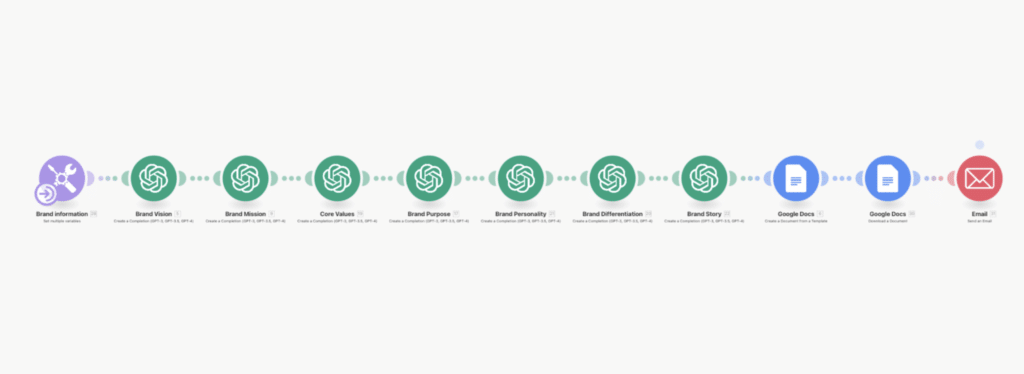
Créer une stratégie de marque avec ChatGPT et Google Docs
Utilisez la puissance de ChatGPT pour vous créer une véritable stratégie marketing de votre marque. Toutes les données générées par l’IA seront ensuite retranscrites sur Google Docs. Vous pourrez ensuite les retravailler pour affiner votre image de marque selon vos souhaits.
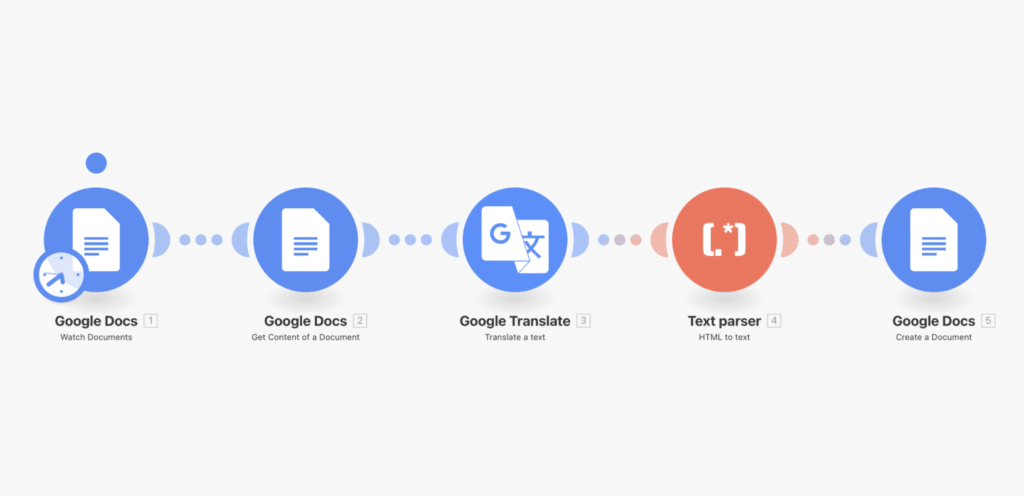
Traduire des documents avec Google Translate puis les envoyer sur Google Docs
Vous avez besoin de traduire vos documents Google Docs ? Pas de soucis ! Utilisez cette automatisation pour mettre au point une traduction automatique qui transférera le nouveau contenu généré sur un fichier Google Docs.
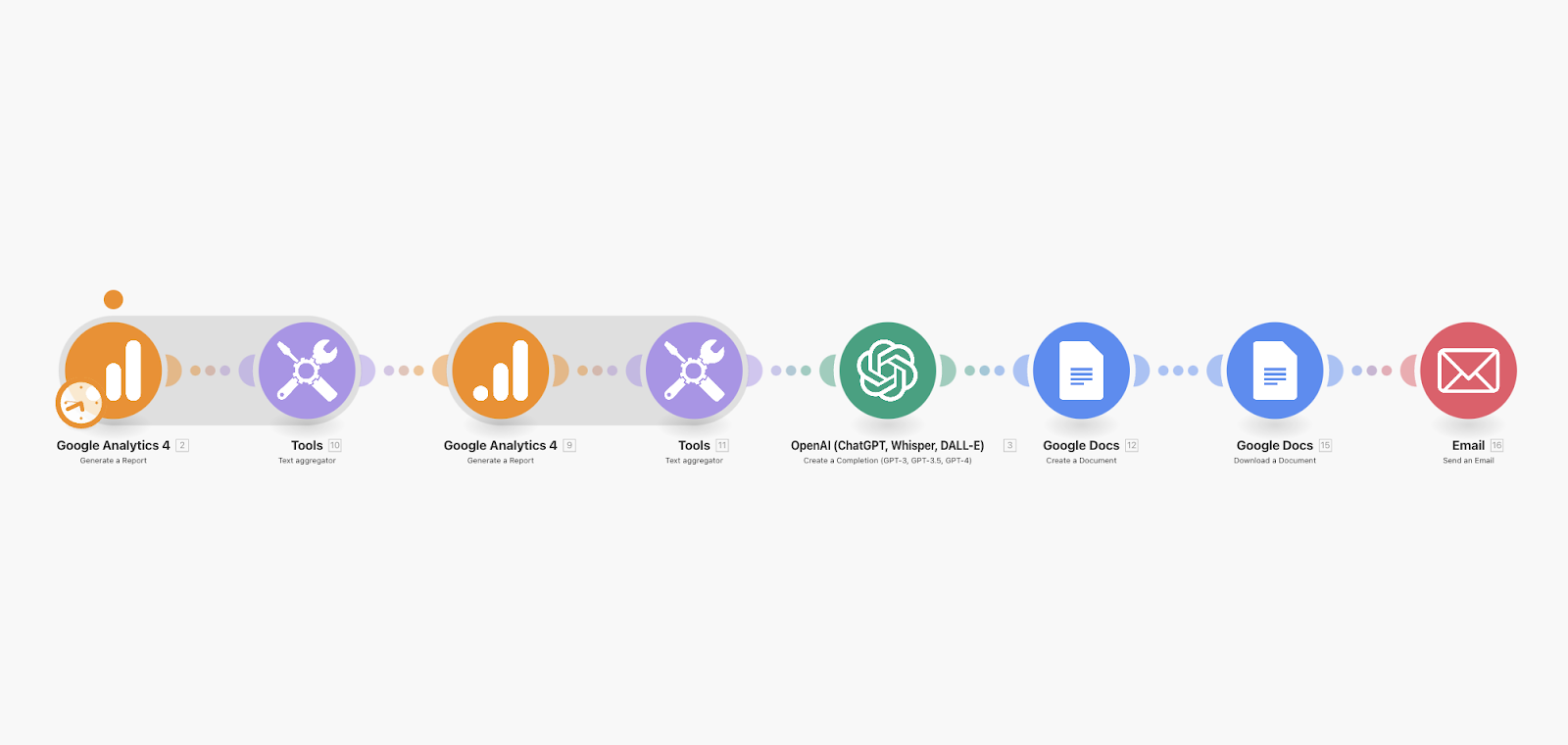
Automatiser vos analyses Google Analytics avec ChatGPT et les retranscrire sur Google Docs
Simplifiez au maximum vos rapports d’analyse sur Google Analytics grâce à une automatisation ChaGPT et Google Docs. De quoi vous épargner de nombreuses heures de travail en récupérant un fichier clair, que vous aurez paramétré auparavant.