Shopify est un CMS qui séduit pour sa prise en main rapide et son interface fluide. Avec le temps, ce logiciel s’est rapidement imposé comme une référence de la vente en ligne et compte désormais 4.5 millions de clients dans près de 175 pays différents.
Si vous utilisez Shopify en tant qu’entreprise ou auto-entrepreneur, vous vous demandez sûrement comment faire pour booster vos ventes et votre productivité pour faire décoller votre business. Pour cela, Make semble être le candidat parfait grâce à ses fonctionnalités d’automatisation avancées. Envie d’en savoir plus ? Découvrez avec Sequance comment automatiser Shopify en un rien de temps.
Pourquoi Make pour automatiser Shopify ?
Make est un logiciel très pratique qui vous permet d’automatiser vos processus. Grâce à son modèle “no code”, n’importe qui peut commencer à automatiser des tâches récurrentes de leur activité pour se libérer du temps, et gagner de l’argent. Le gros avantage de Make, c’est qu’il propose un système de “glisser-déposer” simple à comprendre, et qui permet de créer vos premières automations en quelques secondes seulement.
Malgré la simplicité apparente de ce logiciel, il dispose pourtant de nombreuses fonctionnalités qui conviendront également aux plus experts d’entre vous. En effet, si Make propose en premier lieu des automatisations toutes faites pour les novices, vous remarquez rapidement que vous pouvez en réalité modifier vos automatisations comme bon vous semble et les rendre de plus en plus complexes. En plus de cela, Make peut se connecter à plus de 1 000 applications différentes pour des automatisations très élaborées.
Pour en savoir plus sur les possibilités qu’offre le logiciel Make, lisez notre article dédié sur notre formation Make dès maintenant !
Comment connecter Make à Shopify : Le guide
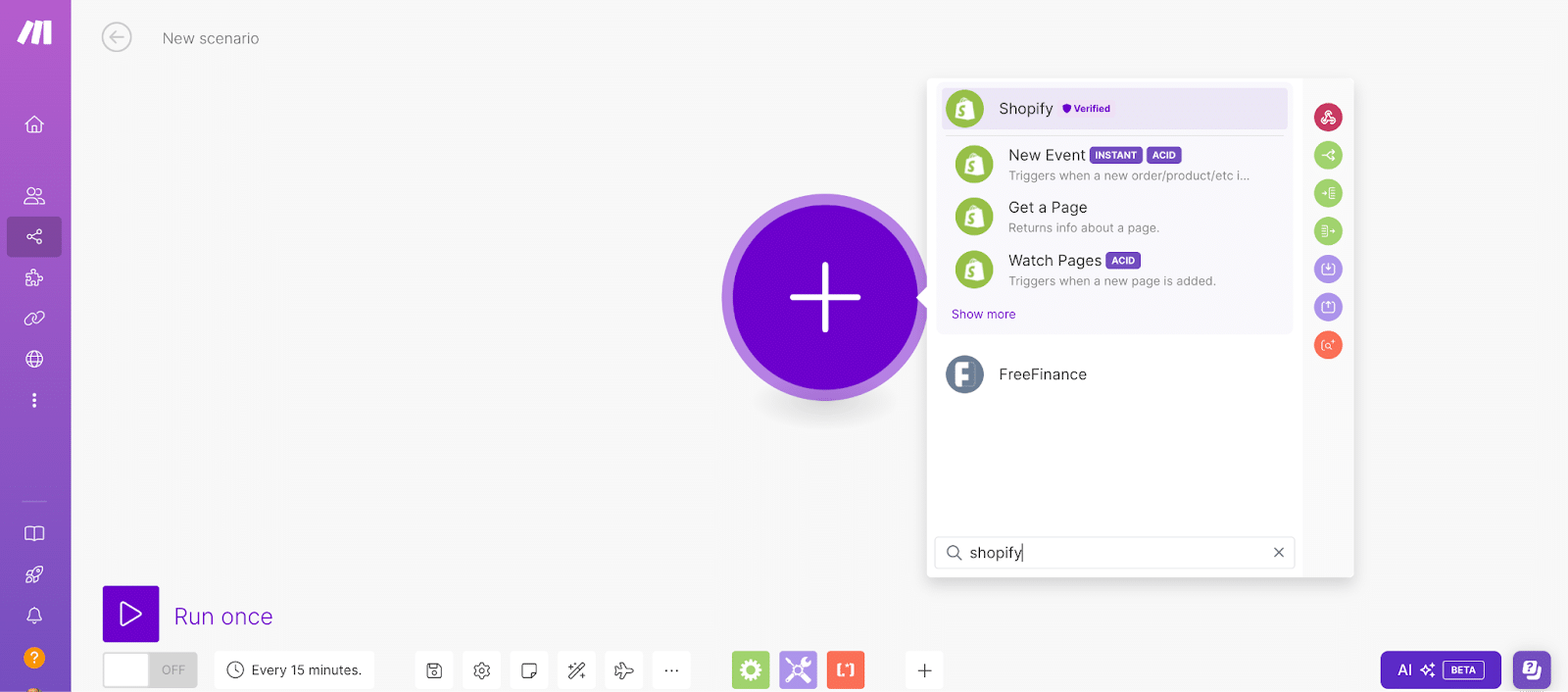
- Connectez-vous à votre compte Make puis cliquez sur “Nouveau scénario”. Ajoutez le module WooCommerce à votre scénario en cliquant sur le “+”.
- Allez chercher la clé API de WordPress en cliquant sur “WooCommerce, puis réglages. Cliquez ensuite sur l’onglet avancé pour y trouver un onglet bleu appelé “API REST”; Enfin, cliquez sur ajouter une clé. Vous n’aurez plus qu’à cliquer sur “Générer une clé une fois que vous aurez rempli tous les champs associés.
- Cliquez enfin sur “Créer une connexion”. Si vous n’avez pas encore de compte Make, vous pouvez tout à fait en créer un gratuitement.
- Optionnel : dans la partie “Nom de la connexion” vous pouvez renseigner le nom de votre choix pour rendre votre scénario discernable des autres.
- Cliquez sur sauvegarder.
- Une nouvelle fenêtre Shopify s’ouvre et vous demande de vous connecter pour accéder à votre boutique Shopify. Révisez les autorisations et cliquez sur “Installer une application non vérifiée”.
- Et voilà ! Vous avez réussi à connecter Make avec WooCommerce. Vous pouvez maintenant construire vos scénarios et ajouter différents modules WooCommerce déjà proposés par Make.
Les automatisations possibles avec Make et Shopify
Si vous avez encore du mal à comprendre comment l’automatisation de Shopify peut vous aider à gagner de nouveaux clients et augmenter leur “lifetime value”, voici tous les types de modules disponibles via Make. Cette liste se veut non exhaustive, Make propose de nombreux modules que vous pouvez retrouver sur la documentation Make pour Shopify. Ici, vous seront énumérés les modules les plus intéressants pour une petite entreprise qui souhaiterait booster sa productivité et ses bénéfices sur Shopify :
Les automatisations sur les commandes
- Créer une commande : épargnez-vous de longues heures de travail sur votre boutique à l’aide d’une automatisation qui créera des commandes automatiquement pour un envoi produit plus facile.
- Créer un brouillon de commande : créez une commande dédiée à la révision automatiquement avec cette automatisation pratique.
- Importer une commande externe à Shopify : vos clients ont passé commande sur un support externe à votre site ? Vous pouvez tout à fait l’importer sur Shopify à l’aide d’une simple automatisation Make pour des clients satisfaits et une gestion des flux de données plus simple.
- Mettre à jour une commande : mettez à jour les commandes que vous avez pu traiter automatiquement avec cette automatisation.
- Supprimer une commande : supprimez les commandes de vos clients lorsque celles-ci ont rencontré un problème ou simplement, car vous ne souhaitez pas les voir apparaître dans votre tableau de bord.
- Fermer une commande : fermez les commandes qui ont été traitées auprès de vos clients pour une gestion efficace de votre boutique.
- Rouvrir une commande : si vous devez rouvrir un certain nombre de commandes qui avaient pu être clôturées par mégarde, cette automatisation sera sans doute un “game changer” pour votre boutique et vous évitera de longues heures à fouiller votre boutique Shopify.
- Annuler une commande : si, par exemple, certains de vos clients souhaitent annuler une commande, vous pouvez mettre en place une automatisation pour les traiter d’une seule traite en un rien de temps.
- Obtenir les informations d’une commande : gérez mieux les flux de données de votre boutique avec cette automatisation qui vous fera gagner du temps en vous évitant d’avoir à chercher manuellement une adresse ou le nom de famille de l’un de vos clients.
- Compter les commandes : une bonne manière de faire le point sur les ventes que vous avez conclues sur une semaine ou sur une journée.
- Chercher les commandes : retrouvez tout de suite des commandes par le biais d’une automatisation qui prendra en compte vos critères pour ressortir toutes les commandes qui correspondront à ces derniers.
- Surveiller les commandes (trigger automatisation) : déclenchez des automatisations lorsqu’une action spécifique est effectuée sur une commande. Vous pouvez, par exemple, mettre en place des notifications lorsqu’une commande est passée.
Les automatisations sur les produits
- Créer un produit : créez un tout nouveau produit à tout moment en mettant en place cette automatisation ultra-efficace. De quoi vous éviter le remplissage de fiches produits interminable et vous faire gagner du temps et des ventes !
- Mettre à jour un produit : changer les informations d’un produit sans le faire à la main pour une productivité record.
- Supprimer un produit : supprimez un ou des produits qui ne sont plus disponibles sur votre boutique en un éclair.
- Obtenir les informations un produit : ne perdez plus de temps à chercher les caractéristiques de l’un de vos produits ou son prix. Laissez Make faire le travail !
- Chercher des produits : faites ressortir les produits que vous souhaitez à l’aide de critères spécifiques.
- Surveiller les produits : déclenche une automatisation lorsque l’un de vos produits subit une modification sur son prix par exemple !
- Créer une variante d’un produit : créez des variantes de produit très facilement en laissant faire l’application Make !
- Mettre à jour une variante d’un produit : naviguez plus facilement parmi vos collections en changeant les variantes de vos produits sans avoir à les retrouver sur votre boutique.
- Lister une variante d’un produit : listez une variante d’un produit automatiquement pour la modifier rapidement, la supprimer ou simplement pour consulter ses informations.
- Supprimer une variante d’un produit : supprimez une variante désormais obsolète sur votre boutique en un instant.
Les automatisations sur les clients
- Créer un nouveau client : créez des nouveaux clients en masse, qui seraient, par exemple, issus d’une campagne marketing emailing !
- Mettre à jour un client : mettez à jour les informations d’un client sans passer des heures à le retrouver dans vos listes clients.
- Supprimer un client : supprimez les clients qui n’ont pas passé de commande depuis un an par exemple.
- Obtenir les informations d’un client : retrouvez l’adresse ou le nom de famille de l’un de vos clients sans avoir à le chercher manuellement dans la barre de recherche.
- Chercher des clients : recevez une liste de tous les clients selon vos critères prédéfinis.
- Surveiller les clients : déclenchez des actions données sur les données de vos clients lorsqu’une action est réalisée.
- Lister les adresses des clients : allez droit au but en faisant ressortir les adresses de vos clients pour simplifier la clôture de vos ventes.
Les automatisations sur les articles
- Créer un nouvel article : automatisez la création de vos articles pour une création de nouveaux contenus beaucoup plus aisée.
- Mettre à jour un article : mettez à jour les informations de vos articles pour les catégoriser, changer leur statut de publication, etc.
- Supprimer un article : supprimez les articles que vous en souhaitez plus voir actifs sur votre boutique.
- Obtenir les informations d’un article : trouvez en un rien de temps des informations spécifiques sur certains de vos articles pour une meilleure gestion de vos contenus en ligne.
- Surveiller un article : mettez en place des déclencheurs qui enclenchement des automatisations lorsque certaines actions spécifiques seront effectuées.
Les automatisations sur les pages
- Créer une nouvelle page : créez de nouvelles pages en un rien de temps pour une boutique plus claire et intuitive pour vos utilisateurs.
- Mettre à jour une page : mettez à jour les informations de vos pages pour un changement rapide de l’organisation de votre site.
- Supprimer une page : supprimez les pages dont vous n’avez plus besoin via une automatisation simple.
- Obtenir les informations d’une page : obtenez les informations de n’importe quelle page automatiquement.
- Chercher des pages : cherchez toute page qui correspond aux critères que vous aurez sélectionnés.
- Surveiller des pages : mettez en place des déclencheurs pour lancer des automatisations dès qu’une action spécifique est effectuée sur les pages de votre boutique.
Les automatisations sur les collections
- Créer un collect : ajoutez un produit à l’une de vos collections en un clin d’œil. De quoi vous épargner de longues heures à arranger vos collections via l’ajout de nouveau produit de manière manuelle.
- Supprimer un collect : supprimer un produit d’une collection personnalisée.
- Chercher des collects : chercher un produit d’une collection personnalisation pour le modifier ou le supprimer.
- Obtenir les informations d’un collect : obtenez automatiquement les informations d’un produit en fonction de critères que vous aurez définis.
- Chercher des collections personnalisées : cherchez une collection spécifique pour un arrangement rapide de votre boutique en ligne.
- Créer une collection personnalisée : ne perdez plus de temps à ajouter des collections personnalisées par vous-même et déléguez le travail à Make !
- Obtenir les informations d’une collection personnalisée : obtenez le nombre de produits d’une collection personnalisée, ou bien son contenu en un éclair.
- Mettre à jour une collection personnalisée : mettez à jour les informations de votre collection personnalisée.
- Supprimer une collection personnalisée : supprimez les collections dont vous ne vous servez plus après une période promotionnelle, par exemple.
Pour approfondir : retrouvez aussi notre article sur comment automatiser WooCommerce pour les utilisateurs de WordPress.
Quelques exemples concrets d’automatisation avec Make et Shopify
Si vous voulez savoir comment Make peut réellement impacter votre business par le biais des automatisations, voici quelques exemples concrets pour vous aider à y voir plus clair :
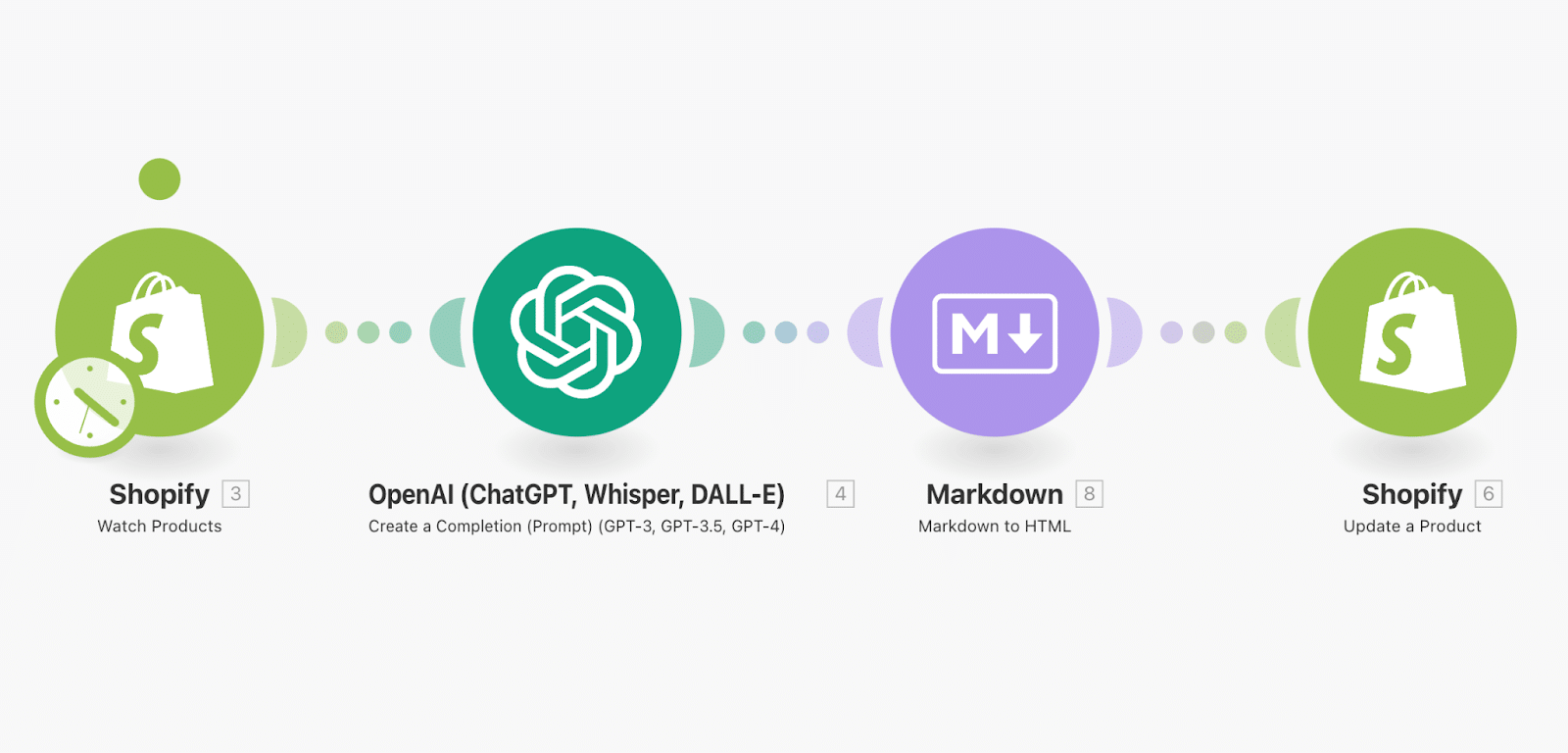
Générez des descriptions à haute conversion avec ChatGPT et Make
Combinez la puissance de Make avec ChatGPT pour générer du contenu texte de haute qualité qui présentera vos produits sous un angle nouveau et complet. De quoi vous éviter des journées d’écriture redondantes pour vous concentrer sur d’autres actions à forte plus-value.
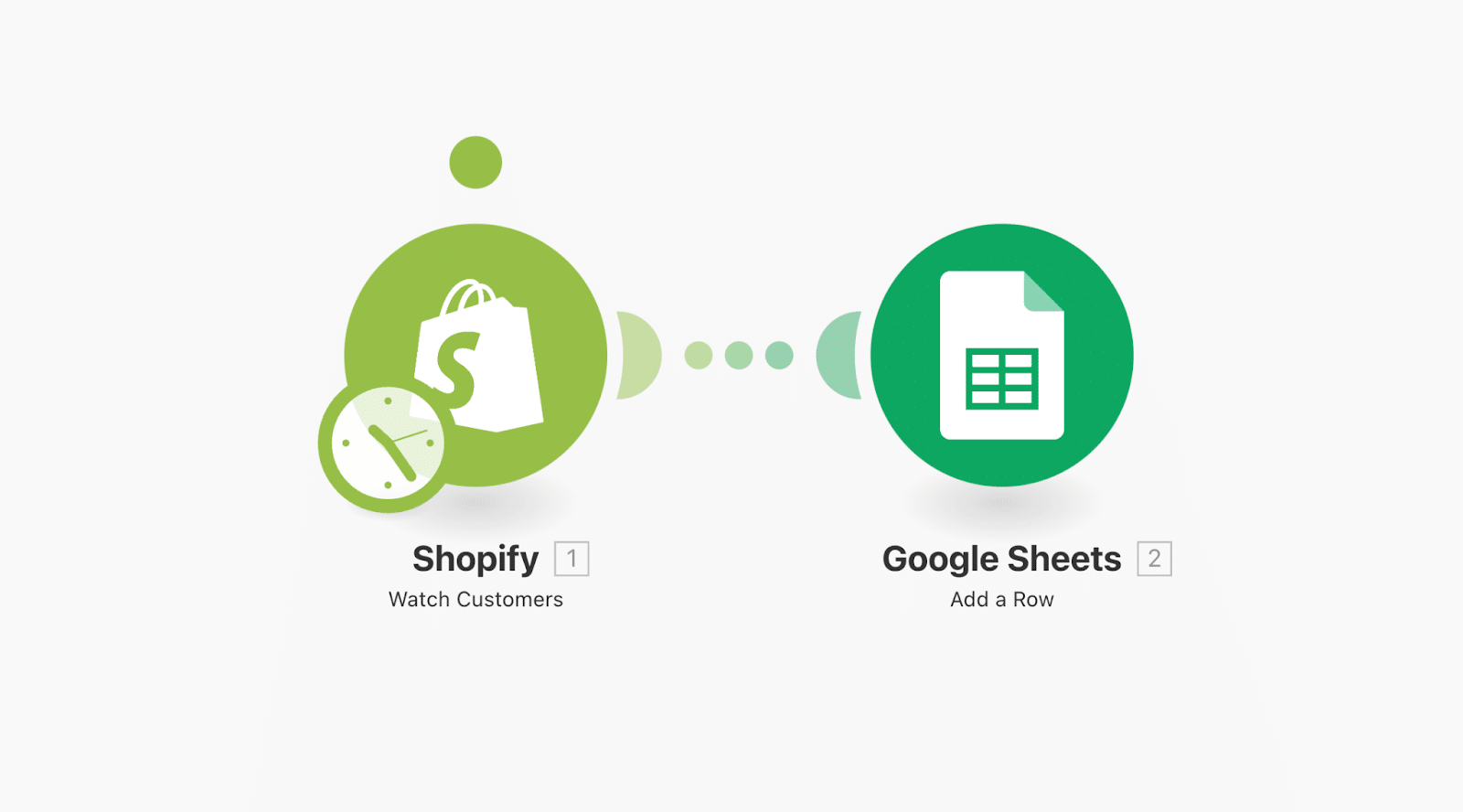
Ajoutez un nouveau client Shopify à votre liste Google Sheets
Si vous avez l’habitude de créer des fichiers textes pour répertorier vos clients et mieux gérer leur gestion, cette automatisation devrait vous plaire. Mettez en relation Shopify et Google Sheets pour copier-coller les nouveaux clients de votre boutique vers un fichier Google Sheets. Encore une fois, cela vous évitera d’avoir à renseigner tous les champs nécessaires à la main.
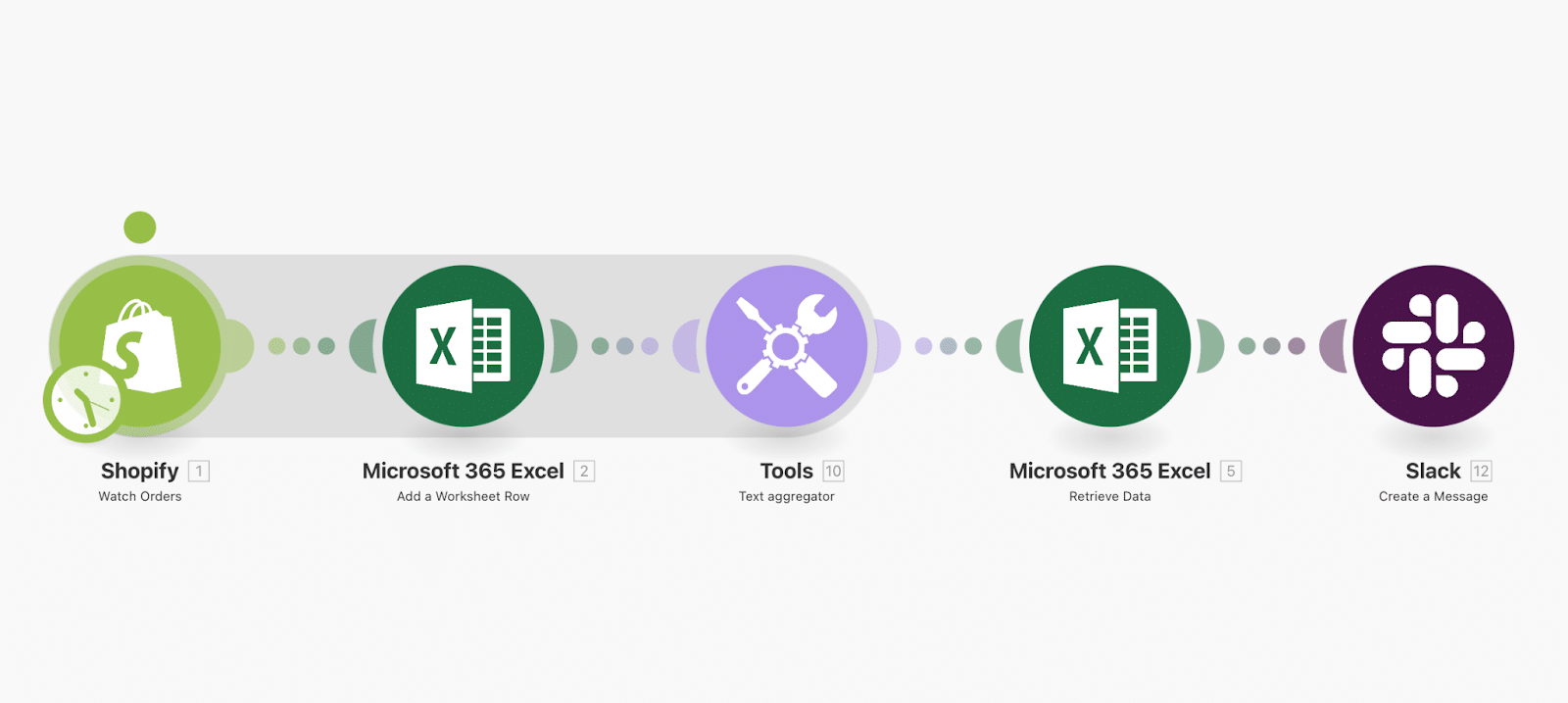
Capturez les nouvelles commandes disponibles sur Excel et envoyer un rapport sur Slack
Avec cette automatisation, vous faites d’une pierre deux coups en reportant à la fois les commandes passées sur Shopify sur Excel, puis en envoyant un rapport directement sur la messagerie Slack. Vous et vos équipes pourront alors réagir rapidement pour répondre aux demandes de vos clients et les fidéliser davantage.