Google Slides fait partie de ces logiciels dont les entreprises ne peuvent plus se passer. Il est idéal pour faire une présentation d’un projet à l’aide de diapositives qui permettent aux membres d’une équipe d’organiser leurs idées de manière claire et concise. Pourtant, même si l’outil Google Slides propose des modèles pré-faits, il demande beaucoup de temps pour réaliser une présentation qui soit digne de ce nom.
Avec un outil d’automatisation comme Make, vous pouvez révolutionner la façon dont vous réalisez vos présentations Google Slides, tout en gagnant un temps précieux. Make se veut intuitif et a su conquérir le cœur de nombreux utilisateurs qui l’utilise pour automatiser toute sorte de tâches. Dans cet article, Sequance vous apprend comment créer des automatisations utiles pour vos présentations Google Slides.
Pourquoi Make pour automatiser Google Slides ?
Avec ses 250 000 utilisateurs réguliers, Make a su s’imposer comme le leader de l’automatisation grâce à ses fonctionnalités pratiques de “glisser-déposer”. En effet, avec Make, vous n’aurez pas besoin de disposer d’une armée de programmeurs aguerris pour vous créer des automatisations qui correspondent à vos besoins. Même si Make est facile à prendre en main, il n’en reste pas moins le logiciel qui possède parmi le plus de fonctionnalités avec une courbe d’apprentissage très élevée.
Sans grande surprise, Make permet l’automatisation du logiciel Google Slides en proposant tout un tas de modules déjà créés, et que vous pouvez modifier comme bon vous semble. Ainsi, il vous sera possible d’automatiser la création d’un sommaire en début de présentation, de modifier les erreurs dans vos diapositives, de présenter des données Excel sous forme structurée, et bien d’autres choses encore !
En réalité, quasiment tout est possible avec Make pour peu que vous ayez un peu d’imagination. Notez d’ailleurs que Make peut s’appliquer à tous les secteurs d’une entreprise, que ce soit pour la comptabilité, les ressources humaines, la création de contenu, etc. Pour en savoir plus, veuillez consulter notre page sur notre agence d’automatisation Make.
Connecter Make à Google Slides
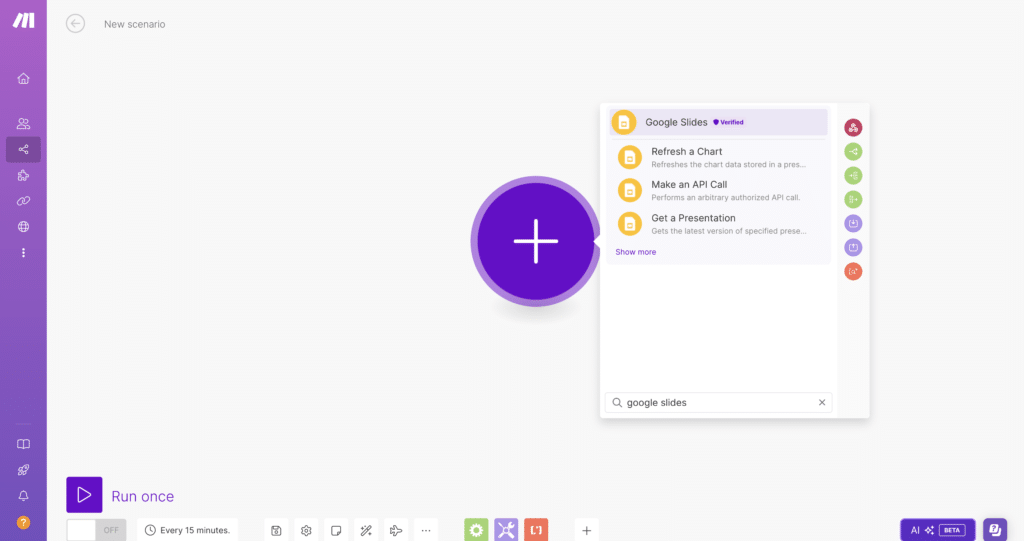
Vous êtes convaincu(e) de l’efficacité des outils de Make pour automatiser Google Slides ? Vous devez encore connecter les deux outils entre eux pour qu’ils puissent fonctionner en synchronisation :
- Connectez-vous à votre compte Make puis cliquez sur “Nouveau scénario”. Ajoutez le module correspondant à Google Slides à votre scénario en cliquant sur le “+”. Cliquez enfin sur “Créer une connexion”. Si vous n’avez pas encore de compte Make, vous pouvez tout à fait en créer un gratuitement.
- Optionnel : dans la partie “Nom de la connexion” vous pouvez renseigner le nom de votre choix pour rendre votre scénario discernable des autres.
- Cliquez sur sauvegarder.
- Si demandé, authentifiez votre compte et confirmez l’accès.
- Et voilà ! Vous avez réussi à connecter Make avec Google Slides. Vous pouvez maintenant construire vos scénarios et ajouter différents modules Google Slides déjà proposés par Make.
Make et Google Slides : les automatisations possibles
Pour vous aider à imaginer toutes les options qui s’offrent à vous dans l’utilisation de Google Slides pour votre entreprise, voici une liste qui répertorie les actions possibles avec Make :
Les automatisations de présentation
- Voir une présentation spécifique : programmez l’ouverture d’une présentation lorsque celle-ci vient d’être créée. Cela vous permet de vous tenir au courant des dernières avancées de votre équipe le plus tôt possible.
- Lister les présentations avec des critères spécifiques : retrouvez toutes les présentations Google Slides selon des critères que vous aurez établis par vous-même. Cela vous fera gagner du temps lorsque vous devrez modifier ou revoir une ou plusieurs présentations.
- Retrouver la dernière version d’une présentation : ne vous perdez plus dans votre tonne de fichiers modifiés et nouvellement créés. Avec cette automatisation, vous pourrez rapidement retrouver les derniers fichiers créés, et donc, à jour, pour les présenter lors de réunions importantes.
- Créer une présentation depuis un template : générez de nouvelles présentations PowerPoint en un temps éclair en reprenant des éléments déjà créés d’une présentation précédente. Vous pourrez aussi adapter votre nouvelle présentation à un nouveau sujet via le tag “name” qui permettra le remplacement de certains mots par d’autres.
- Uploader une image dans une présentation via l’URL : implémentez une image sur votre présentation Google Slides en un rien de temps en venant chercher l’URL de cette dernière de manière automatique.
Les automatisations de création de slides
- Ajouter ou supprimer une slide : supprimez une slide spécifique dans vos présentations Powepoint si celle-ci n’est plus d’actualité ou comporte une erreur. De quoi vous éviter de le faire à la main, une présentation à la fois.
- Créer une slide à partir d’un template déjà existant : retrouvez une slide à partir d’un template et implémentez-la directement dans votre présentation en un instant. Encore une fois, cette automatisation vous fera gagner beaucoup de temps.
Les autres automatisations
- Insérer des liens : insérez des liens cliquables pour une présentation ultra-dynamique via les automatisations Make.
- Connecter Google Slides à d’autres API pour de nouvelles automatisations : vous pouvez connecter Google Slides à d’autres API comme Google Sheets, Airtable, Gmail ou Shopify pour des automatisations toujours plus innovantes. Vous pouvez par exemple reprendre des données issues d’un fichier Google Sheets et les implémenter dans un template pour une productivité record !
Pour approfondir : découvrez aussi comment automatiser ChatGPT en consultant notre article dédié.
Quelques exemples d’automatisations pratiques sur Google Slides
Vous avez encore du mal à visualiser en quoi l’automatisation de Google Slides pourrait vous faire gagner en temps et en productivité ? Voici quelques exemples concrets d’automatisations simples que vous pouvez mettre en place dès maintenant :
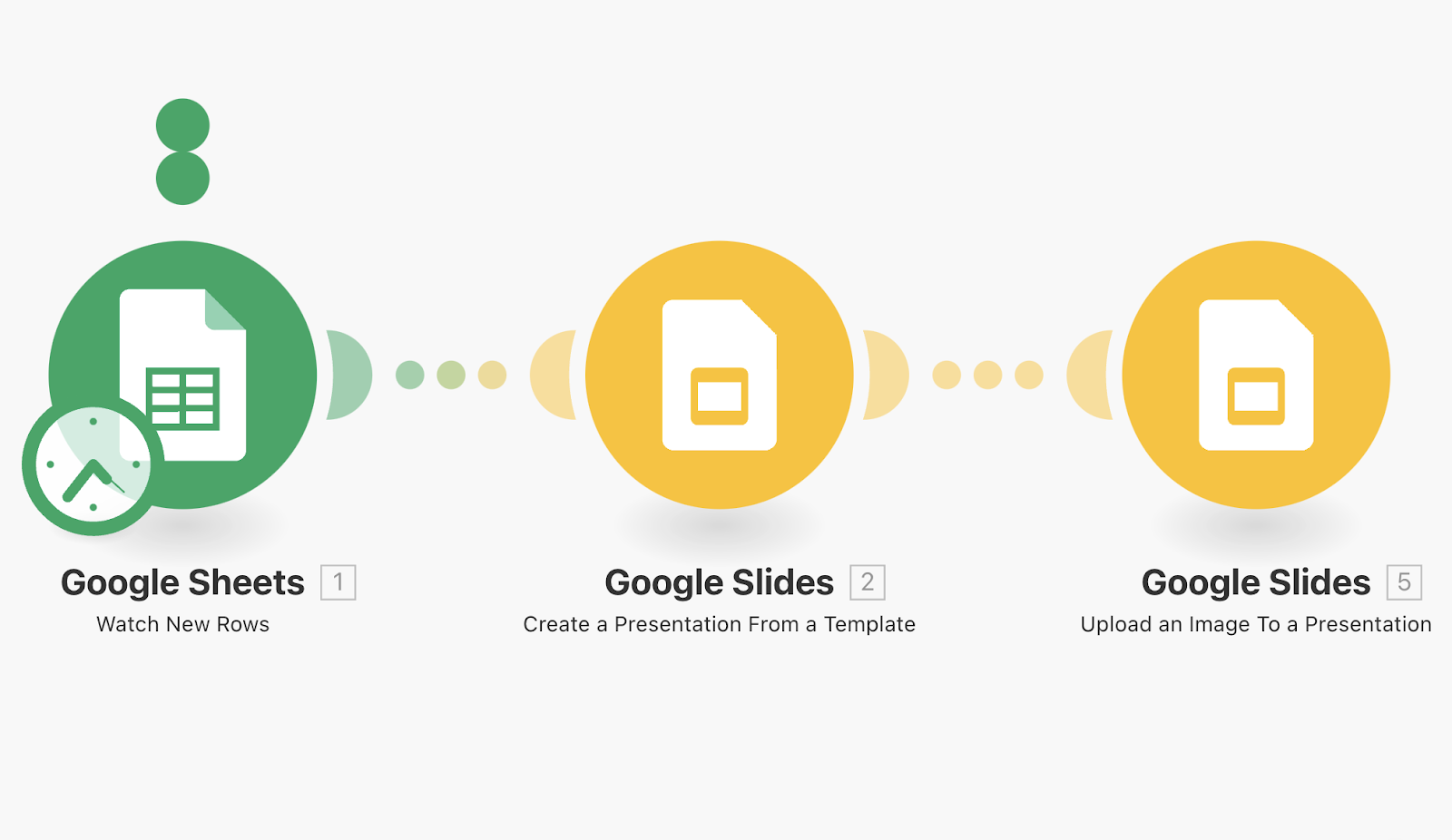
Créer une présentation avec les informations d’un fichier Google Sheets
Utilisez Google Sheets et Google Slides pour réaliser des présentations qui ne vous prendront que quelques secondes à être réalisées. Il est tout à fait possible de créer une automatisation make qui viendra récupérer du texte et des images de Google Slides pour les mettre en forme sur une présentation.
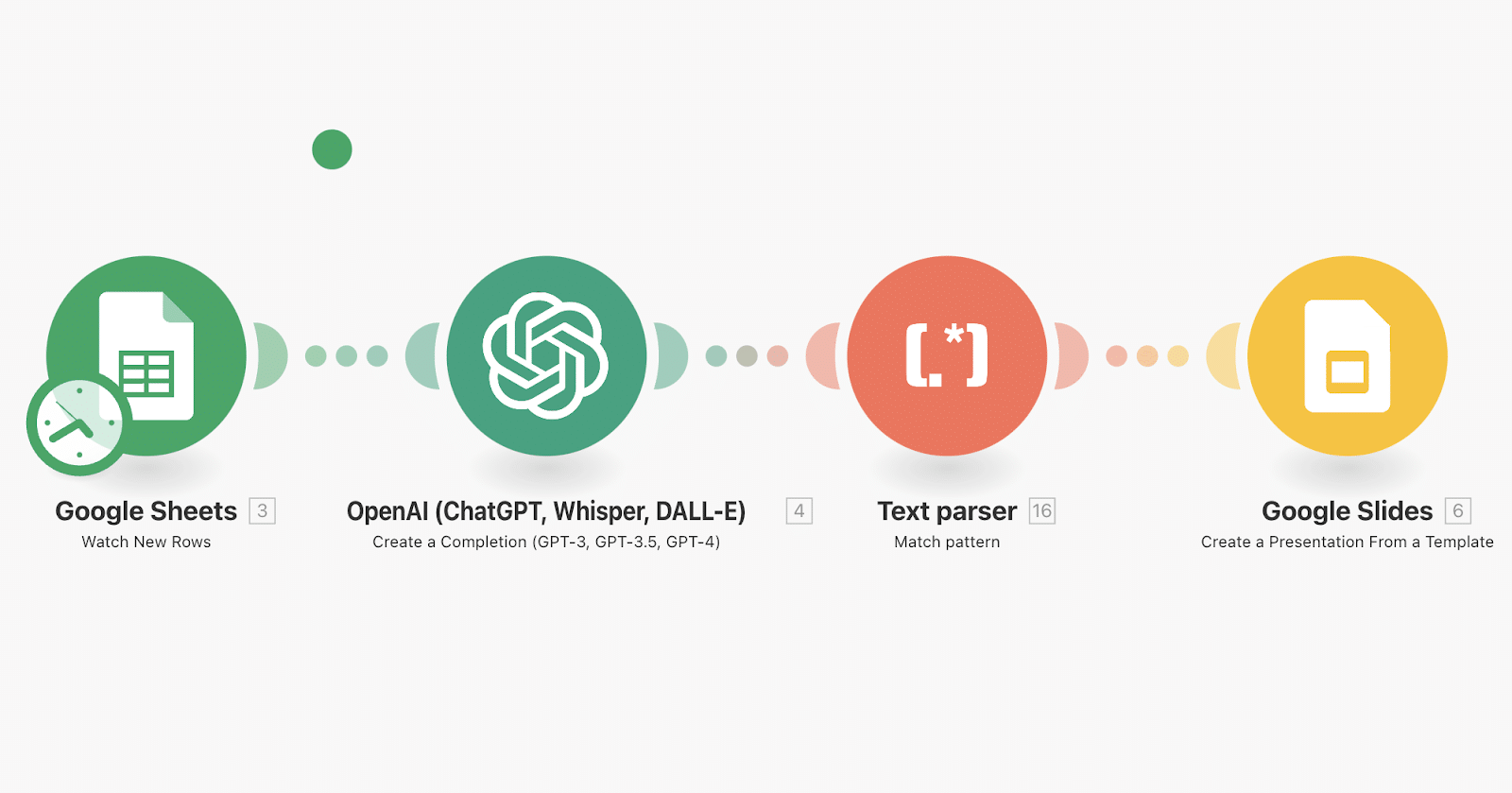
Présenter une analyse SWOT complète avec ChatGPT et Google Slides
Utilisez la puissance de l’intelligence artificielle et de Make pour créer des présentations SWOT percutantes automatisées. Vous pouvez programmer une automatisation en connectant Google Slides et ChatGPT dans Make pour que l’IA établisse une analyse SWOT sur un sujet prédéfini et l’intègre dans une présentation Google Slides.
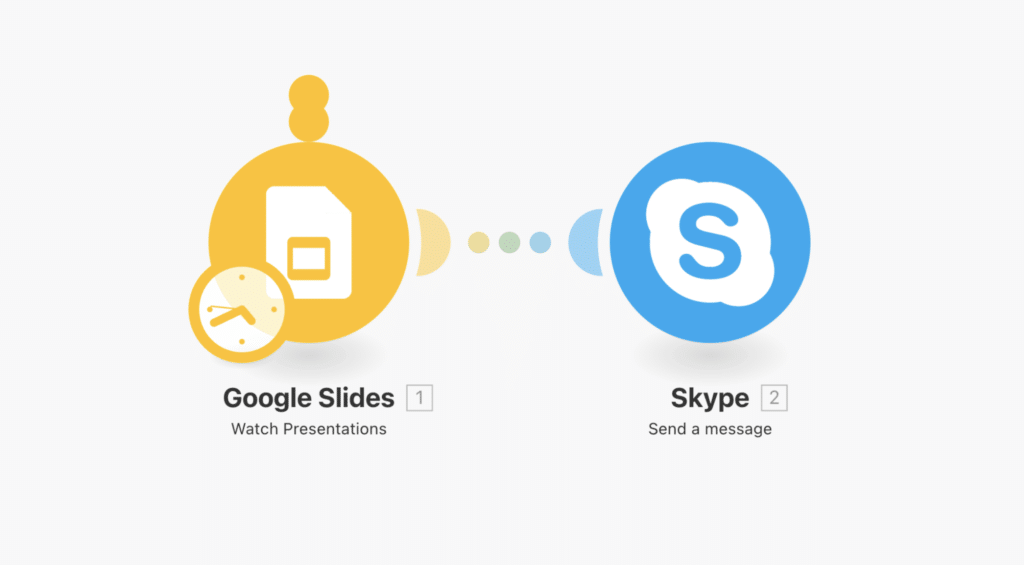
Envoyer une notification sur Skype lorsqu’un nouveau fichier Google Slides est créé
Soyez toujours au courant de la progression de votre équipe grâce à cette automatisation Slides efficace et simple. Elle vous permettra de recevoir une notification sous forme de message Skype, à chaque fois qu’un nouveau fichier est ajouté.